عروض الأصناف وقوائم الأسعار
| تريد | استخدم |
|---|---|
| اشترِ 2 وخذ 1، أو خصم عند شراء كمية معينة | عروض الأصناف |
| سعر أو خصم متفق عليه مع عميل على أصناف معينة (يُطبق تلقائيًا في الفاتورة) | قوائم الأسعار |
| خصم بإسم على الفاتورة كلها (عرض اليوم الوطني) | عروض الخصم |
عروض الأصناف
من القائمة: · الصلاحية I175
متى تظهر؟
الشاشة تظهر عند تفعيل العروض في إعدادات المنشأة.
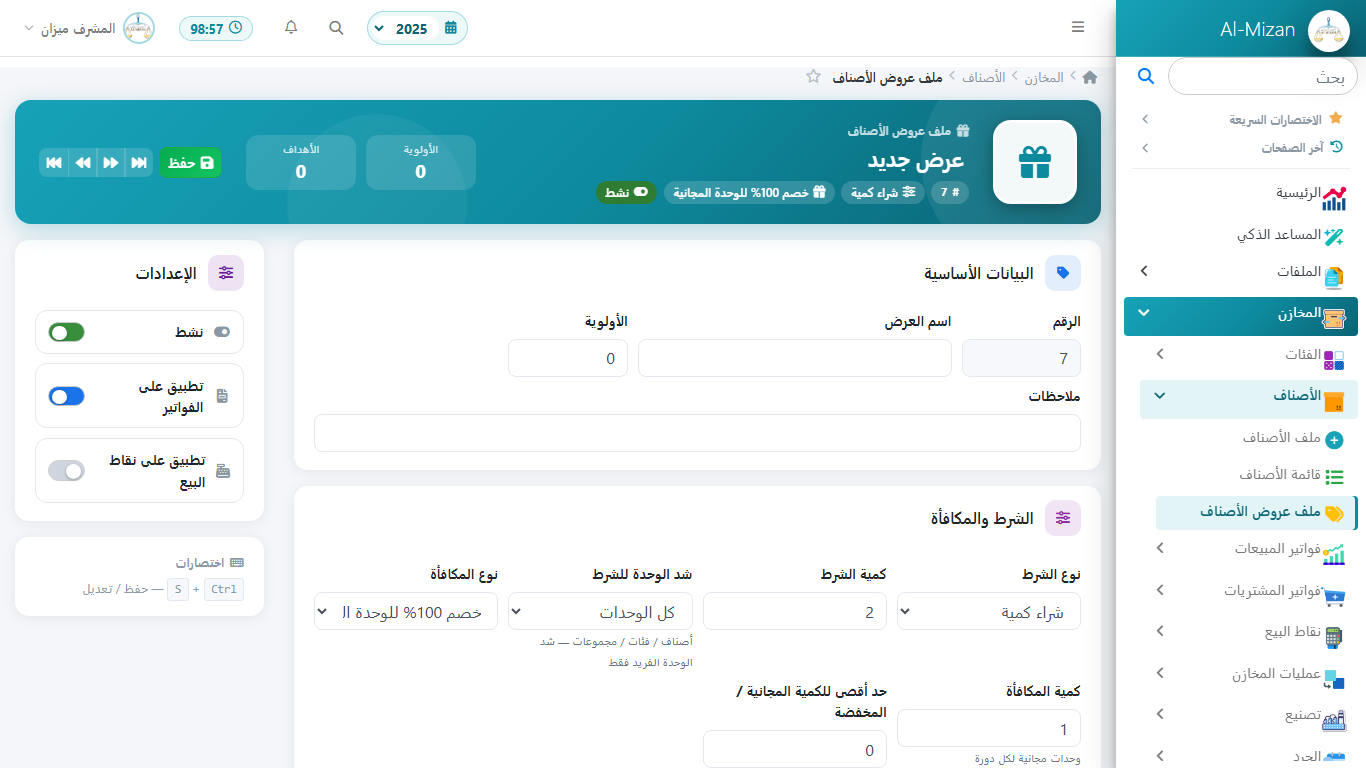
إنشاء عرض
- اضغط عرض جديد. اكتب اسم العرض والوصف.
-
الشرط والمكافأة — اختر نوع الشرط:
نوع الشرط مثال ماذا يحدث شراء كمية اشترِ 2 وخذ 1 عند بلوغ كمية الشرط يحصل العميل على كمية المكافأة شراء قطع اشترِ 3 قطع من أي نكهة وخذ قطعة لكل هدف تحدد كمية القطعة بوحدته. القطع الكاملة تُجمع من كل الأهداف، والمجاني يُؤخذ من أرخص قطعة كسر أقل من 1 مجاني جزء من الوحدة مجانًا خصم كسر من الوحدة خصم على الكمية 10% عند شراء 6 الخصم على الكمية المؤهلة نفسها، بمضاعفات كاملة. لا تُضاف كمية مجانية -
نوع المكافأة: خصم 100% للوحدة المجانية، أو نسبة خصم، أو سعر ثابت. وحدد إن أردت حدًا أقصى (وحدات مجانية لكل دورة).
- الأهداف — اضغط إضافة هدف واختر صنف أو فئة أو فئة مجمّعة أو مجموعة أصناف، مع الشد إن كان العرض على وحدة معينة. أضف استثناء لصنف لا يدخل في العرض.
- الإعدادات:
- فرع العرض أو جميع الفروع.
- من تاريخ / إلى تاريخ، ومن وقت / إلى وقت (عروض الساعة السعيدة)، وأيام العرض (السبت… الجمعة).
- تطبيق على الفواتير و/أو تطبيق على نقاط البيع.
- قابل للتكديس: هل يجتمع مع عروض أخرى؟ والأولوية عند التعارض.
- نشط / غير نشط.
- حفظ.
كيف يظهر العرض في الفاتورة
في فاتورة المبيعات يُطبَّق العرض تلقائيًا على السطر الذي كتبته:
عرض «اشترِ 2 وخذ 1»، وكتبت الكمية 5 ← يصبح السطر 4 بسعره، ويُضاف تحته سطر مجاني بكمية 1.
- السطور لا تُدمج ولا يتغير ترتيبها.
- عند الحفظ يعيد النظام حساب العروض. إذا اختلف الحساب عن الشاشة تُرفض الفاتورة، وتُعاد العروض تلقائيًا؛ راجع السطور واحفظ مرة أخرى.
أين لا تُطبَّق العروض
- شاشة الكاشير (نقاط البيع): خيار «تطبيق على نقاط البيع» محفوظ، لكن الكاشير لا يطبق العروض حاليًا.
- تطبيق الجوال والمزامنة مع نسخة سطح المكتب: تُحفظ فواتيرها بدون عروض.
إذا أردت أن يحصل العميل على العرض، أصدر فاتورته من فاتورة المبيعات على الويب.
العرض لا يظهر في الفاتورة
راجع: هل العرض نشط؟ هل اليوم والوقت داخل فترة العرض وأيام العرض؟ هل فرع العرض هو فرع الفاتورة؟ هل تطبيق على الفواتير مفعّل؟ هل الصنف أو فئته ضمن الأهداف وليس في استثناء؟
قائمة أسعار العملاء والموردين
| القائمة | من القائمة | الصلاحية |
|---|---|---|
| قائمة أسعار العملاء | I179 |
|
| قائمة أسعار الموردين | I183 |
تظهر عند تفعيل قوائم الأسعار في إعدادات المنشأة.
- اختر العميل (أو المورد) لتحميل قائمته.
- أضف الأصناف، ولكل صنف نسبة الخصم الخاصة به.
- احفظ.
- إكسل: صدّر القائمة، عدّلها، ثم استوردها — أسرع للقوائم الطويلة.
- مسح يفرغ قائمة العميل.
قائمة العميل في فاتورة المبيعات
في فواتير المبيعات (نقدي، آجل، المرتجعات، عرض السعر)، بعد اختيار عميل له قائمة:
- عند إضافة صنف موجود في القائمة: يصبح السعر = سعر القائمة (إذا كان أكبر من صفر؛ وفي سطر بوحدة شد يُضرب في كمية الشد)، ونسبة الخصم = نسبة القائمة.
- إذا غيّرت العميل أثناء إدخال الفاتورة، تُطبَّق قائمة العميل الجديد على السطور الموجودة. السطور التي ليست في قائمته تبقى كما هي.
- السطور المجانية الناتجة عن عروض الأصناف لا تتأثر، والعروض يُعاد حسابها بعد تطبيق القائمة.
- الفاتورة المحفوظة لا تتغير أسعارها عند فتحها لاحقًا.
- البائع لا يحتاج صلاحية شاشة القائمة؛ تكفي صلاحية فتح فاتورة المبيعات.
تغيير وحدة السطر بعد الإضافة
القائمة تُطبَّق لحظة إضافة الصنف. إذا غيّرت وحدة الشد للسطر بعدها، راجع السعر.
قائمة المورد في فاتورة المشتريات
تُستخدم في فاتورة المشتريات: زر مقارنة مع قائمة المورد يكشف أي سعر مختلف عن المتفق عليه. لا تغيّر أسعار الفاتورة تلقائيًا.