مصمم نماذج الفواتير
من القائمة: · الصلاحية I112
تصمم هنا شكل الفاتورة المطبوعة. نفس التصميم يُستخدم في الطباعة وملف PDF ورابط الفاتورة المرسل للعميل والمعاينة؛ ما تراه هو ما يصل للعميل.
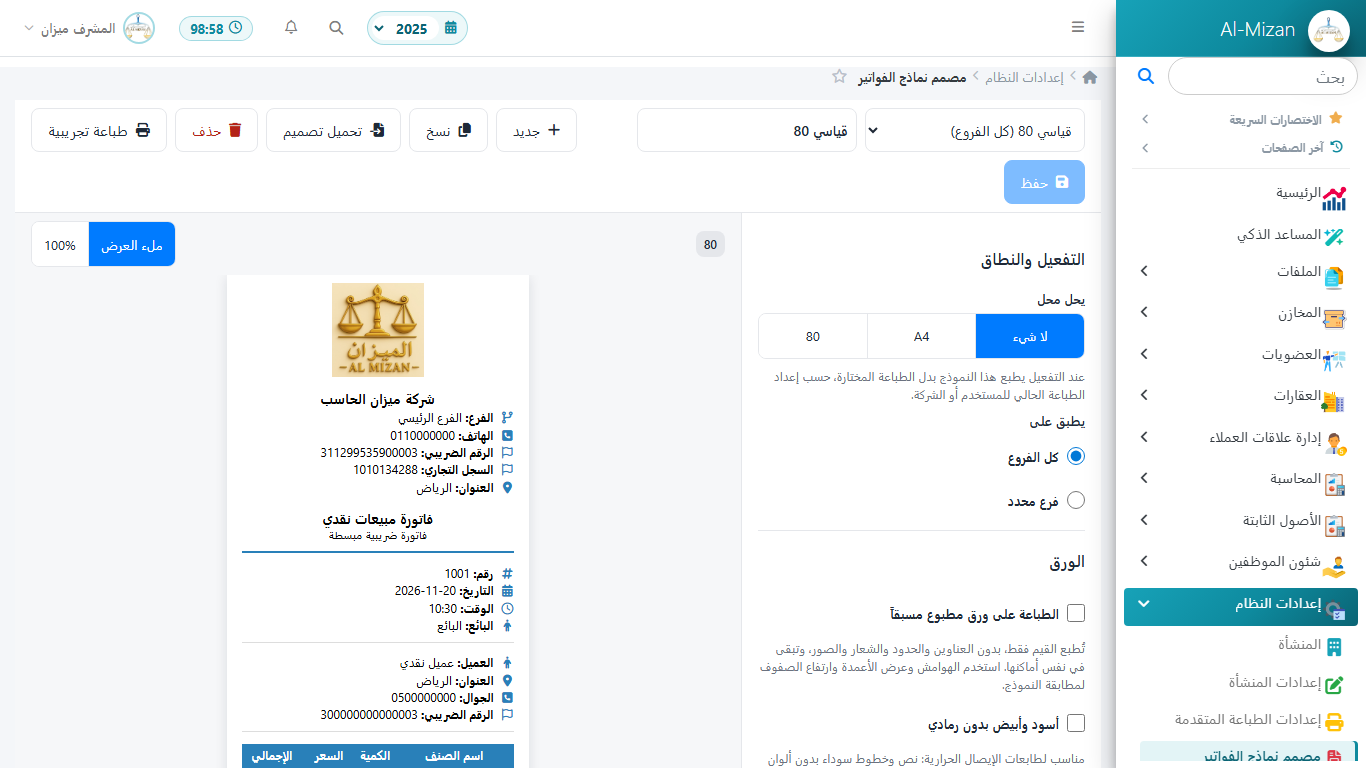
خطوات التصميم
- ابدأ: من النموذج الجاهز (يشبه الفاتورة الحالية) أو من نموذج محفوظ. تستطيع نسخ نموذج وإعادة تسميته.
- الصفحة: طولي أو عرضي، مقاس الورق، اتجاه الصفحة، والخط (Arial، Tahoma، Segoe UI، Times New Roman، Calibri).
- الرأس: بيانات الشركة (عادي أو ثنائي اللغة)، مكان الشعار، وشكل عنوان الفاتورة ومكانه.
- الأقسام: اسحب الأقسام العلوية (الشركة، بيانات الفاتورة، العميل) والسفلية (الملاحظات، الإجماليات، التوقيعات، التذييل) لترتيبها.
- الحقول والأعمدة: لكل حقل اختر هل تُطبع قيمته وعنوانه. اختر أعمدة الأصناف وعرضها.
- رمز QR: يمين أو وسط أو يسار الرأس، تحت الرأس، في التذييل، أو مخفي.
- الصور والعلامة المائية: صور أعلى وأسفل الصفحة، ختم في زاوية، وعلامة مائية نصية أو صورة.
- احفظ، ثم فعّل النموذج.
التفعيل
النموذج يُفعّل في خانة:
| الخانة | تُستخدم في |
|---|---|
| A4 | فواتير المكتب وطباعة الطابعات العادية |
| إيصال 80 مم | طابعات الكاشير الحرارية |
ويمكن تفعيله لكل الفروع أو لفرع واحد؛ فيكون لكل فرع شكل فاتورته.
خيارات مفيدة
- إزاحة الطباعة (مم): إذا كانت طابعتك تطبع منحرفة لأعلى أو جانبًا، صححها هنا بدل تغيير الطابعة.
- ورق مطبوع مسبقًا: فعّله فقط إذا كان عندك ورق عليه الشعار والإطار مطبوعين، فتُطبع القيم فقط في أماكنها.
- أبيض وأسود: يطبع بدون تظليل رمادي، مناسب للطابعات الحرارية.
- نص حر: فقرات وجداول وروابط وصور (مثل الشروط والأحكام). أي شيء غير آمن يُحذف عند الحفظ.
الإيصالات الطويلة
نماذج الإيصال تقيس طولها الحقيقي عند الطباعة، فلا تُقطع الإيصالات الطويلة.
الفاتورة الإلكترونية
مع الفاتورة الإلكترونية لا تُخفِ رمز QR ولا الرقم الضريبي ولا نوع الفاتورة (ضريبية / مبسطة)؛ هي مطلوبة نظامًا.