الفئات والأصناف
إضافة فئة
من القائمة: · الصلاحية I8
- اضغط تسجيل جديد.
- اكتب الاسم بالعربي والاسم بالانجليزى.
- فعّل نقاط البيع إذا أردت أن تظهر الفئة كزر في شاشة الكاشير.
- اضغط حفظ.
لرؤية كل الفئات وتعديلها: .
إضافة صنف جديد
من القائمة: · الصلاحية I1
قبل أن تبدأ
جهّز الفئة أولًا. والمورد إذا أردت ربط الصنف بمورد.
بطاقة الصنف مقسمة إلى أقسام. املأ ما تحتاجه فقط؛ الحقول الأساسية هي الاسم والفئة والسعر والضريبة.
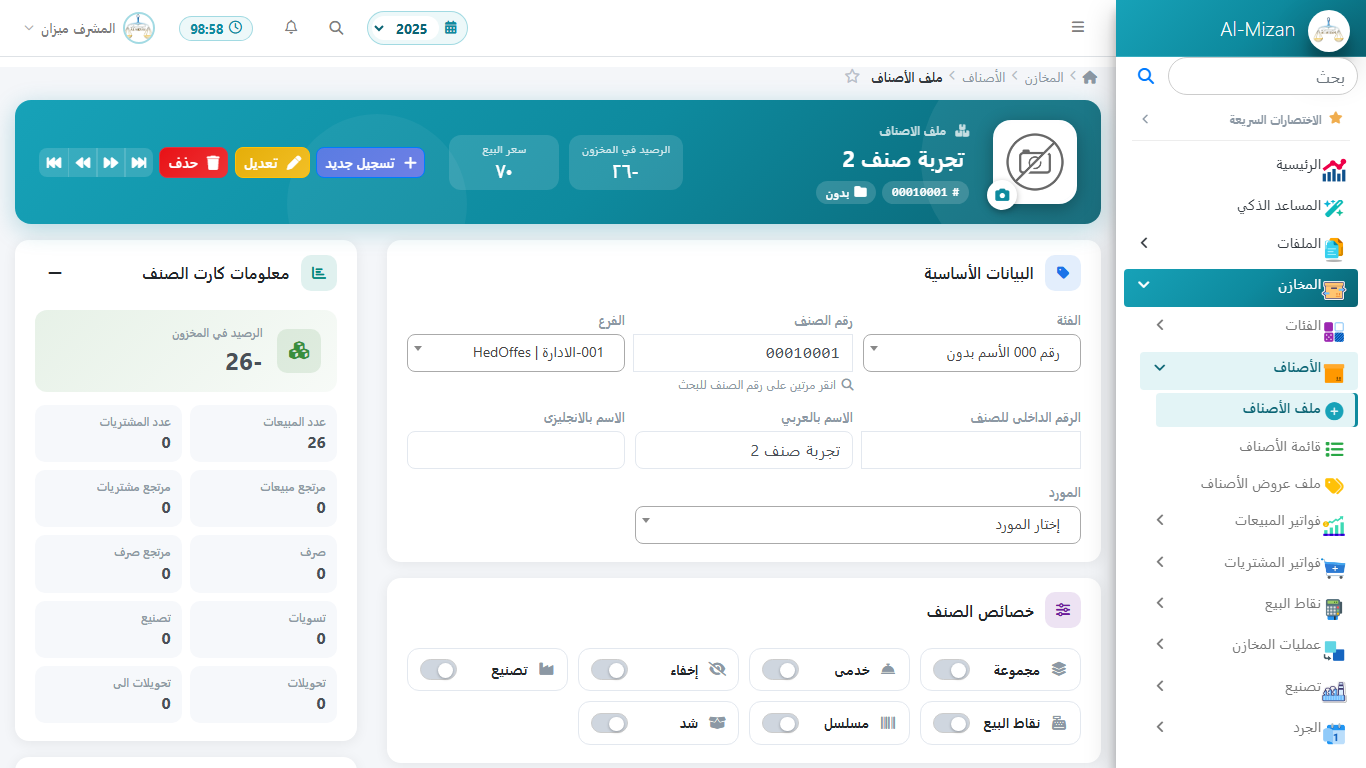
1. البيانات الأساسية
- اضغط صنف جديد.
- اختر الفئة (إختار الفئة).
- رقم الصنف يقترحه النظام؛ غيّره إذا كان عندك ترقيم خاص. الرقم الداخلى للصنف اختياري.
- اكتب الاسم بالعربي والاسم بالانجليزى — الإنجليزي يُطبع على الفاتورة ثنائية اللغة.
- اختر المورد إن وجد، والموقع (الرف أو الممر) إن كنت تستخدمه.
2. الأسعار والضريبة
| الحقل | معناه |
|---|---|
| سعر الشراء | سعر الشراء المرجعي للصنف. |
| سعر التكلفة | متوسط التكلفة المتحرك. يحسبه النظام من حركات الشراء؛ أدخله يدويًا فقط مع الرصيد الافتتاحي. |
| سعر البيع | سعر التجزئة الافتراضي في الفاتورة. |
| سعر الجملة | سعر بديل لعملاء الجملة. |
| نسبة الخصم | خصم افتراضي يظهر على السطر. |
| الحد الادنى | إذا نزل الرصيد تحته يظهر الصنف في تقارير النواقص. |
| نوع الضريبة | خاضع (بالنسبة المحددة)، صفري، أو معفى. |
نوع الضريبة
اختيار نوع ضريبة خاطئ يعني فواتير خاطئة للهيئة. إذا كنت غير متأكد (أدوية، أغذية أساسية، تصدير)، اسأل محاسبك قبل الحفظ.
3. المخزون والوحدات
- الوحدة: الوحدة الأساسية التي يُعدّ بها الرصيد (حبة، كيلو، متر).
- الرصيد السابق: الرصيد الافتتاحي عند بداية العمل على النظام.
- الشد (وحدات التعبئة): أضف سطرًا لكل طريقة بيع أخرى. مثال:
| الوحدة | الكمية في الشد | رقم الباركود | سعر البيع | بيع افتراضي |
|---|---|---|---|---|
| كرتون | 12 | 6281234567890 | 110.00 | ☐ |
| علبة | 6 | 6281234567883 | 57.00 | ☑ |
عند مسح باركود الكرتون في الفاتورة، يُضاف سطر بوحدة «كرتون» وسعر 110، ويُخصم من الرصيد 12 حبة. بيع افتراضي يجعل هذا الشد هو الوحدة المقترحة عند اختيار الصنف.
4. خصائص الصنف
مفاتيح تشغيل حسب طبيعة الصنف:
| الخاصية | فعّلها عندما… |
|---|---|
| خدمى | ليس بضاعة (توصيل، تركيب، صيانة). لا رصيد له. |
| مجموعة | الصنف طقم من أصناف أخرى. تظهر سطور المكونات. |
| تصنيع | يُنتج داخليًا من مواد خام (يحتاج وحدة التصنيع). |
| مسلسل | لكل قطعة رقم فريد (جوالات، أجهزة). |
| نقاط البيع | يظهر في شاشة الكاشير. |
| إخفاء | توقف عن التعامل به دون حذفه (يختفي من شاشة الكاشير). |
5. الحفظ
اضغط حفظ. بعد الحفظ تعرض البطاقة الرصيد في المخزون وعدد المبيعات والمشتريات والمرتجعات والتحويلات والتسويات للصنف.
باركود GS1 على الأدوية
في بطاقة الصنف زر مسح باركود GS1: امسح الباركود الطويل من العبوة فيأخذ النظام رقم GTIN فقط ويضعه كباركود للصنف.
تعديل صنف أو حذفه
- افتح ملف الأصناف، وتنقل بالأزرار الأول / السابق / التالي / الأخير، أو ابحث عن الصنف من قائمة الأصناف.
- اضغط تعديل، غيّر ما تريد، ثم حفظ.
- للحذف اضغط حذف. الصنف الذي عليه أي حركة (فاتورة، إذن…) لا يُحذف؛ استخدم إخفاء بدلًا من ذلك.
قائمة الأصناف واستيراد إكسل
من القائمة: · الصلاحية I6
جدول بكل الأصناف مع بحث وتصفية بالفرع، وإظهار الشدود والأصناف المخفية. منها تستطيع:
- تصدير القائمة إلى إكسل لمراجعتها أو تعديل الأسعار خارج البرنامج.
- استيراد أصناف كثيرة مرة واحدة من ملف إكسل بنفس أعمدة ملف التصدير.
ابدأ بالتصدير
لإدخال مئات الأصناف: صدّر القائمة أولًا (حتى لو فارغة) لتحصل على شكل الأعمدة الصحيح، املأ الملف، ثم استورده.
تعديل الأسعار جماعيًا
من القائمة: · الصلاحية I155
ارفع أو اخفض سعر البيع أو الجملة أو كليهما، بنسبة أو بمبلغ، محسوبًا من السعر الحالي أو التكلفة أو سعر الشراء. حدّد الفرع والفئة ونطاق الأصناف، واختر التقريب، ثم عاين النتيجة قبل التنفيذ. التنفيذ يعمل في الخلفية، فتستطيع متابعة عملك.
أسعار وإخفاء لكل فرع
في إعدادات المنشأة خياران: فصل أسعار البيع والشراء بين الفروع، وفصل إخفاء الأصناف بين الفروع. عند تفعيلهما يكون لكل فرع أسعاره وإخفاؤه الخاص.
غيّرت السعر في بطاقة الصنف، لماذا الفاتورة القديمة بالسعر القديم؟
الفاتورة تحفظ السعر وقت البيع. تغيير البطاقة يؤثر على الفواتير الجديدة فقط.
لماذا لا يظهر الصنف عند البحث في الفاتورة؟
تأكد من بطاقة الصنف: هل هو مخفي؟ وهل الفترة المالية في الشريط العلوي هي نفس الفترة التي أُضيف فيها الصنف؟