تسجيل الدخول
رابط منشأتك
لكل منشأة رابط خاص بها، بالشكل:
https://اسم-منشأتك.al-mizan.net
احفظ الرابط في المفضلة. ستجده أيضًا في رسالة الترحيب التي أرسلها لك مدير النظام.
الدخول باسم المستخدم وكلمة المرور
- افتح رابط منشأتك.
- اكتب أسم المستخدم وكلمة المرور.
- فعّل تذكرني؟ إذا كان الجهاز خاصًا بك فقط.
- اضغط دخول.
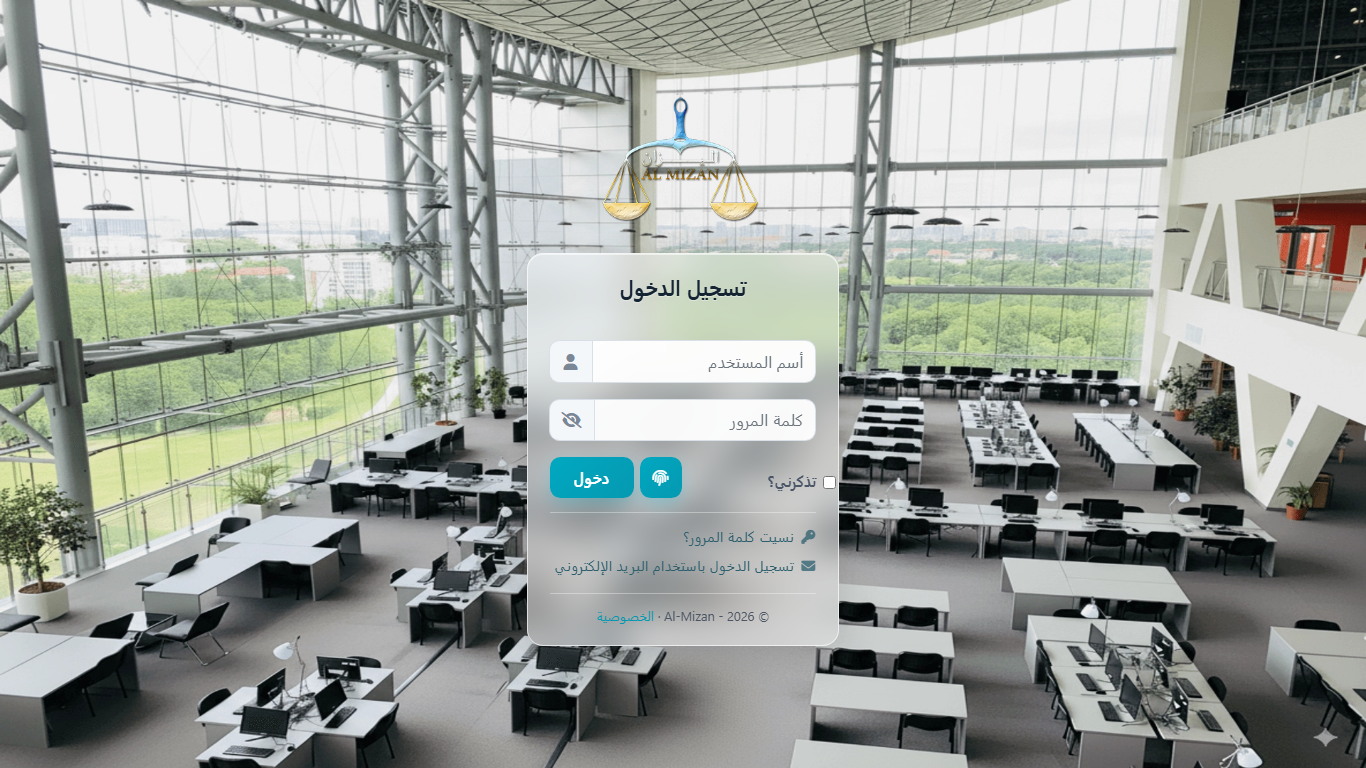
إذا طلب منك النظام المصادقة الثنائية، أدخل الرمز من تطبيق المصادقة على جوالك، أو الرمز الذي وصلك، ثم اضغط تحقق.
الدخول بالبصمة أو Face ID
بعد أول دخول، تستطيع أن تضيف «مفتاح مرور» لجهازك، فتدخل بعدها ببصمة الإصبع أو الوجه أو رمز ويندوز، دون كتابة كلمة المرور.
- ادخل بكلمة المرور كالمعتاد.
- من قائمة المستخدم أعلى الشاشة اختر إدارة الحساب، ثم أضف مفتاح مرور.
- وافق على طلب ويندوز Hello أو Face ID.
- في المرة القادمة اضغط الدخول بالبصمة / Face ID في شاشة الدخول.
مفتاح لكل جهاز
المفتاح محفوظ على الجهاز نفسه. إذا غيّرت الجهاز، أضف مفتاحًا جديدًا عليه.
نسيت كلمة المرور
اضغط نسيت كلمة المرور؟ في شاشة الدخول واتبع الرابط الذي يصل إلى بريدك. إذا لم يكن لحسابك بريد، اطلب من مدير النظام تعيين كلمة جديدة.
مدة الجلسة والخروج
- في الشريط العلوي عداد الجلسة يعرض الوقت المتبقي قبل الخروج التلقائي. يتحول للأصفر قبل 5 دقائق وللأحمر قبل دقيقتين. اضغط عليه لتمديد الجلسة.
- للخروج: قائمة المستخدم (صورتك واسمك أعلى الشاشة) ← تسجيل الخروج.
جهاز مشترك؟
سجّل الخروج دائمًا عند ترك جهاز مشترك (كاشير، مكتب استقبال)، ولا تفعّل تذكرني؟ عليه.
ظهرت رسالة أن حسابي مقفل
بعد عدة محاولات خاطئة يقفل النظام الحساب مؤقتًا. انتظر قليلًا ثم حاول، أو اطلب من مدير النظام فتحه.
دخلت لكن القائمة فارغة تقريبًا
هذا يعني أن صلاحياتك لم تُضبط بعد، أو أن رخصة المنشأة موقوفة. تواصل مع مدير النظام.