التعرف على الشاشة
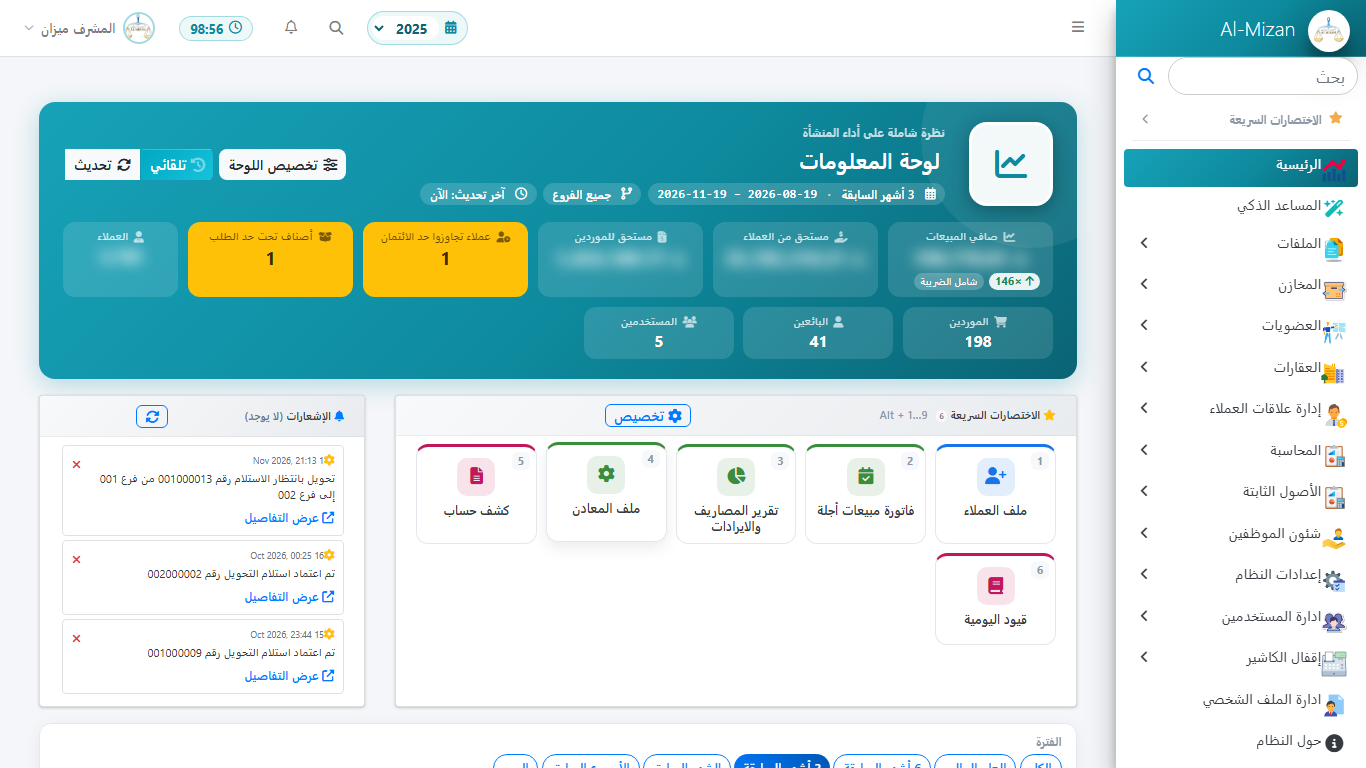
الشاشة لها ثلاثة أجزاء: القائمة الجانبية (يمين في العربي)، الشريط العلوي، ومنطقة العمل في الوسط.
الشاشة الرئيسية (لوحة المعلومات)
من القائمة:
أول ما تراه بعد الدخول. تعرض حسب صلاحياتك:
- الإجماليات: إجمالي المبيعات، المرتجعات، المشتريات، والربح، لفرع أو لكل الفروع (إجماليات جميع الفروع).
- اختر الفترة: الأسبوع السابق، الشهر السابق، 3 أو 6 أشهر سابقة، العام الحالي، أو من تاريخ إلى تاريخ.
- أفضل المنتجات مبيعاً وأكثر المنتجات شراءً.
- أصناف تحت حد الطلب: ما يجب طلبه من الموردين.
- الرصيد حسب الفرع، وأرصدة العملاء والبائعين.
- الاختصارات السريعة: اضغط إضافة اختصار لتضع الشاشات التي تستخدمها يوميًا كأزرار هنا (وتظهر أيضًا في القائمة الجانبية).
- الإشعارات: رسائل الإدارة (إشعار عام للجميع أو إشعار خاص لك).
القائمة الجانبية
كل وحدة لها قسم بأيقونة ملونة: الملفات، المخازن، المحاسبة، شئون الموظفين… اضغط القسم ليفتح، ثم اختر الشاشة.
- البحث في القائمة: اكتب جزءًا من اسم الشاشة في مربع البحث أعلى القائمة (مثلًا «مرتجع»)، واستخدم الأسهم وEnter لفتحها.
- الاختصارات السريعة: الشاشات التي اخترتها في لوحة المعلومات تظهر أيضًا تحت البحث.
- آخر الصفحات: آخر 5 شاشات فتحتها، للرجوع السريع.
- تصغير القائمة: زر ☰ يحوّل القائمة إلى أيقونات فقط. قف بالماوس على أيقونة القسم فتظهر شاشاته. النظام يتذكر اختيارك.
أسرع طريقة لفتح أي شاشة
اضغط Ctrl+K من أي مكان، واكتب اسم الشاشة، ثم Enter.
الشريط العلوي
| العنصر | ماذا يفعل |
|---|---|
| الفترة المالية (أيقونة التقويم) | السنة التي تعمل عليها. كل المستندات والتقارير تتبعها. غيّرها من القائمة المنسدلة. |
| الفرع | يظهر فقط إذا كان حسابك مربوطًا بفرع واحد، ويعرض رقمه واسمه. |
| الإشعارات (الجرس) | رسائل النظام وما الجديد في البرنامج. |
| عداد الجلسة | الوقت المتبقي قبل الخروج التلقائي. اضغطه للتمديد. |
| قائمة المستخدم | إدارة الحساب، المظهر (فاتح، داكن…)، اللغة (عربي / English)، وتسجيل الخروج. |
الفترة المالية المغلقة
إذا ظهرت الفترة بلون كهرماني مع قفل وكلمة «مغلقة»، فالسنة أُقفلت محاسبيًا: لا يمكن إضافة أو تعديل أو حذف المستندات فيها. اختر السنة الحالية لتعمل.
انتبه للسنة قبل الحفظ
مستند محفوظ على السنة الخطأ لا يظهر في تقارير السنة الصحيحة. تأكد من الفترة في الشريط العلوي قبل أن تبدأ يوم العمل.
ملفك الشخصي
من القائمة: قائمة المستخدم ← إدارة الحساب (أو )
غيّر كلمة المرور والبريد، فعّل المصادقة الثنائية، وأضف مفتاح مرور للدخول بالبصمة أو Face ID (انظر تسجيل الدخول).
الإشعارات وما الجديد
- الجرس في الشريط العلوي: إشعارات النظام والإدارة، وتحديثات البرنامج.
- سجل التحديثات: صفحة «ما الجديد» بكل إصدار من البرنامج بالعربي والإنجليزي، مع تعليم الكل كمقروء. تُفتح من الجرس أو من صفحة حول النظام.
حول النظام
: معلومات البرنامج، رقم الإصدار، وبيانات التواصل مع شركة الميزان. تبقى متاحة دائمًا حتى لو أُوقفت قائمة البرنامج.
مسار الصفحة (Breadcrumb)
أعلى منطقة العمل يظهر مسار الشاشة الحالية، مثل: الرئيسية › المخازن › فواتير المبيعات › فاتورة مبيعات نقدي. اضغط أي جزء للرجوع إليه.
شكل شاشات المستندات
أغلب شاشات المستندات (الفواتير والأذون) لها نفس التصميم، فإذا تعلمت واحدة تعلمت الباقي:
flowchart TB
    H["رأس المستند<br/>الرقم · التاريخ · الفرع · العميل/المورد"]
    L["السطور<br/>الصنف · الوحدة · الكمية · السعر · الخصم · الضريبة"]
    T["الإجماليات<br/>الإجمالي · الخصم · القيمة المضافة · الصافي"]
    B["الأزرار<br/>تسجيل جديد · حفظ · طباعة · حذف"]
    H --> L --> T --> B
وأزرار التنقل الأول / السابق / التالي / الأخير تنقلك بين المستندات المحفوظة.
الشاشات الرئيسية (الملفات)
شاشات «الملف» (ملف الأصناف، ملف العملاء…) تعرض سجلًا واحدًا: بطاقة علوية فيها الاسم والأزرار، وتحتها أقسام مثل البيانات الأساسية والأسعار والضريبة. ولكل ملف شاشة قائمة تعرض كل السجلات في جدول مع بحث وتصفية وتصدير إكسل.